
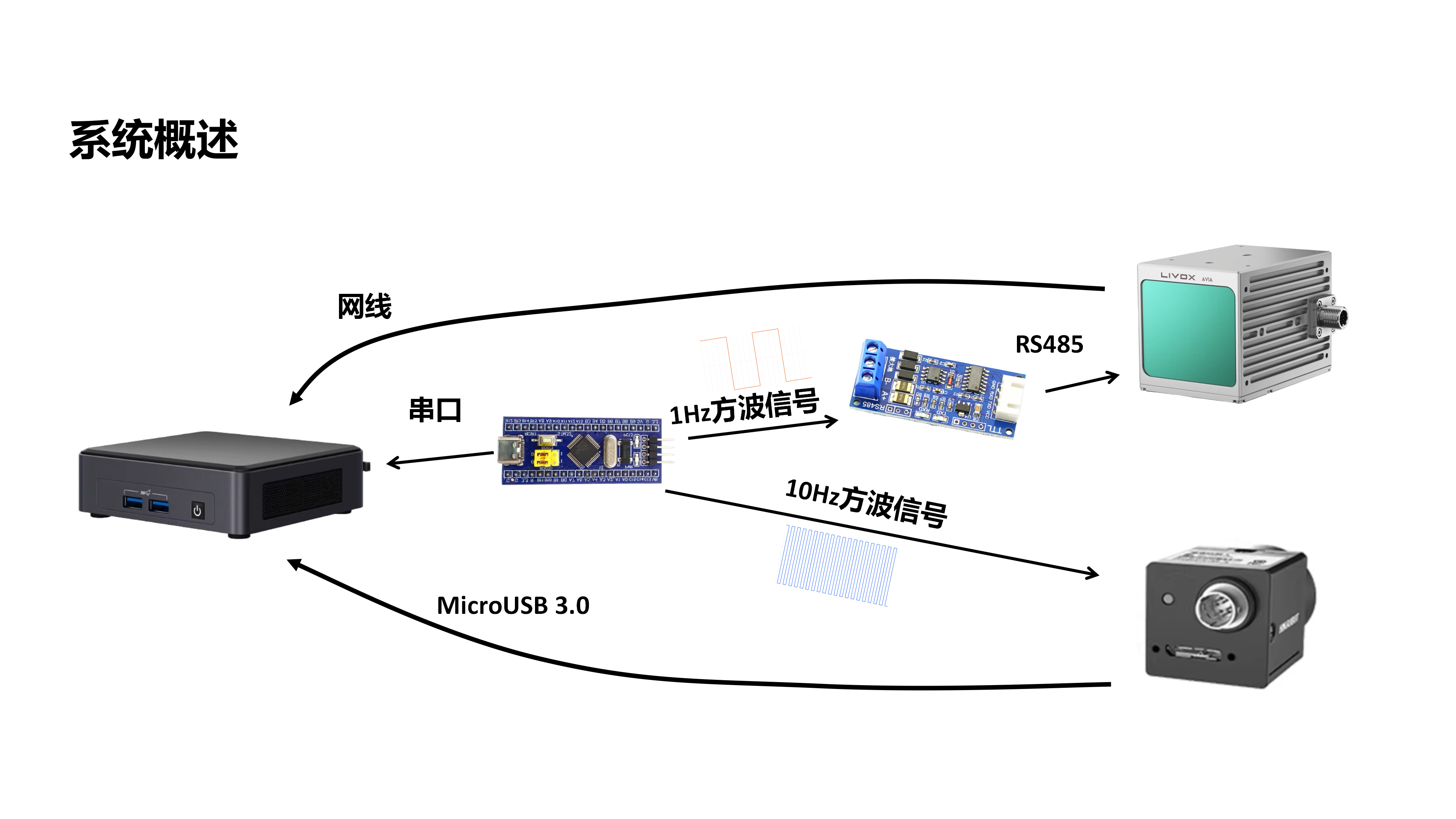
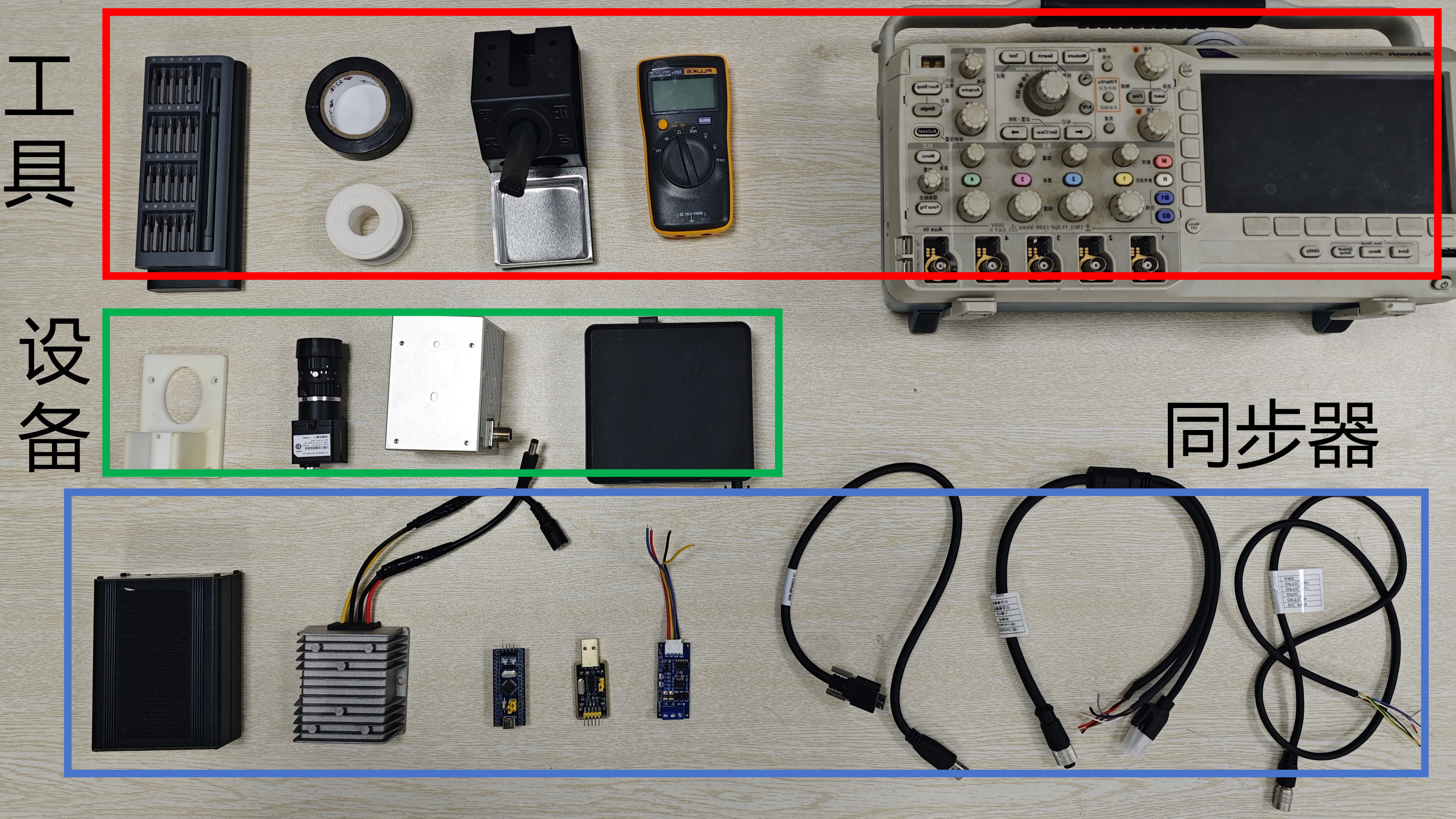
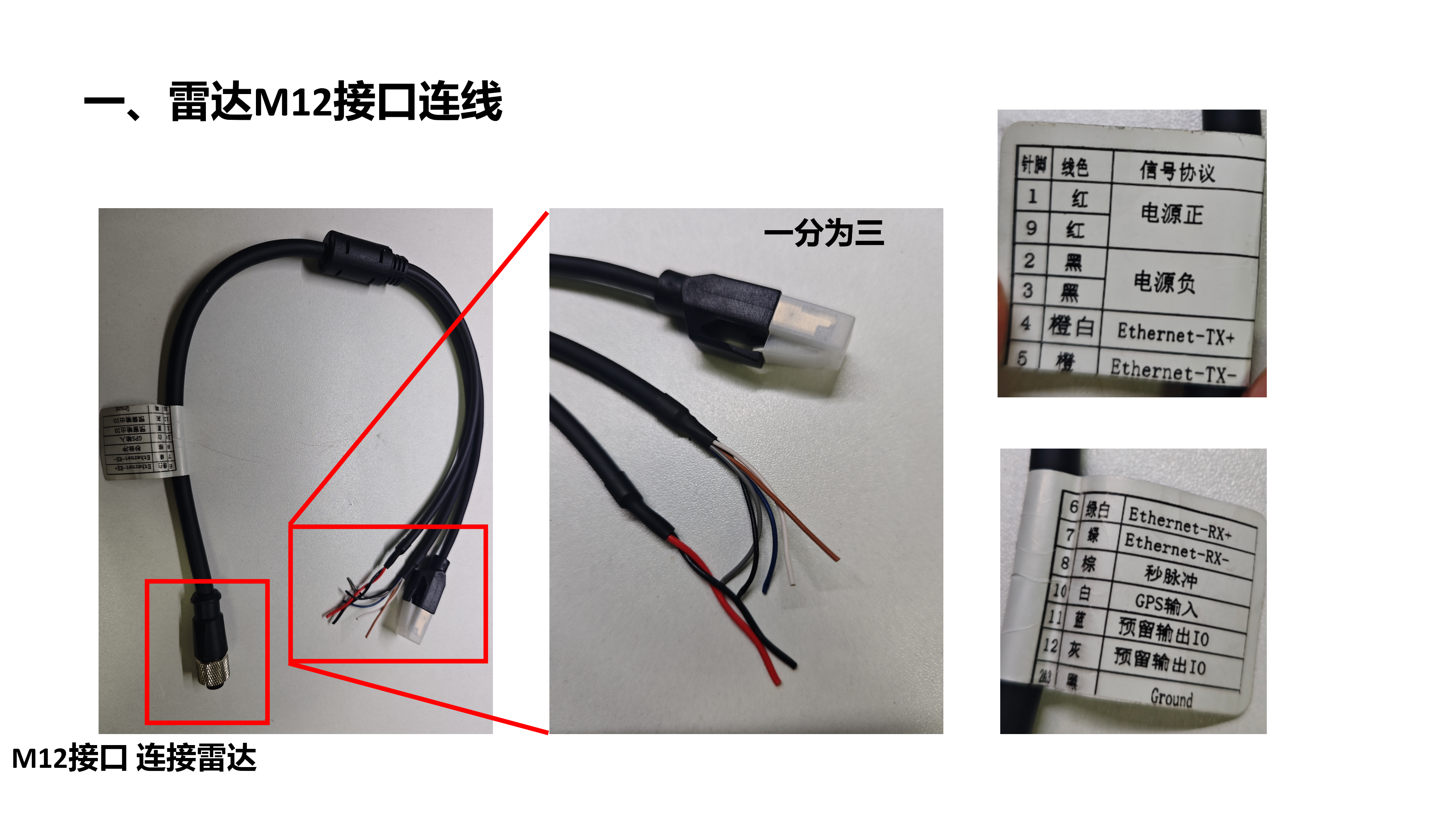
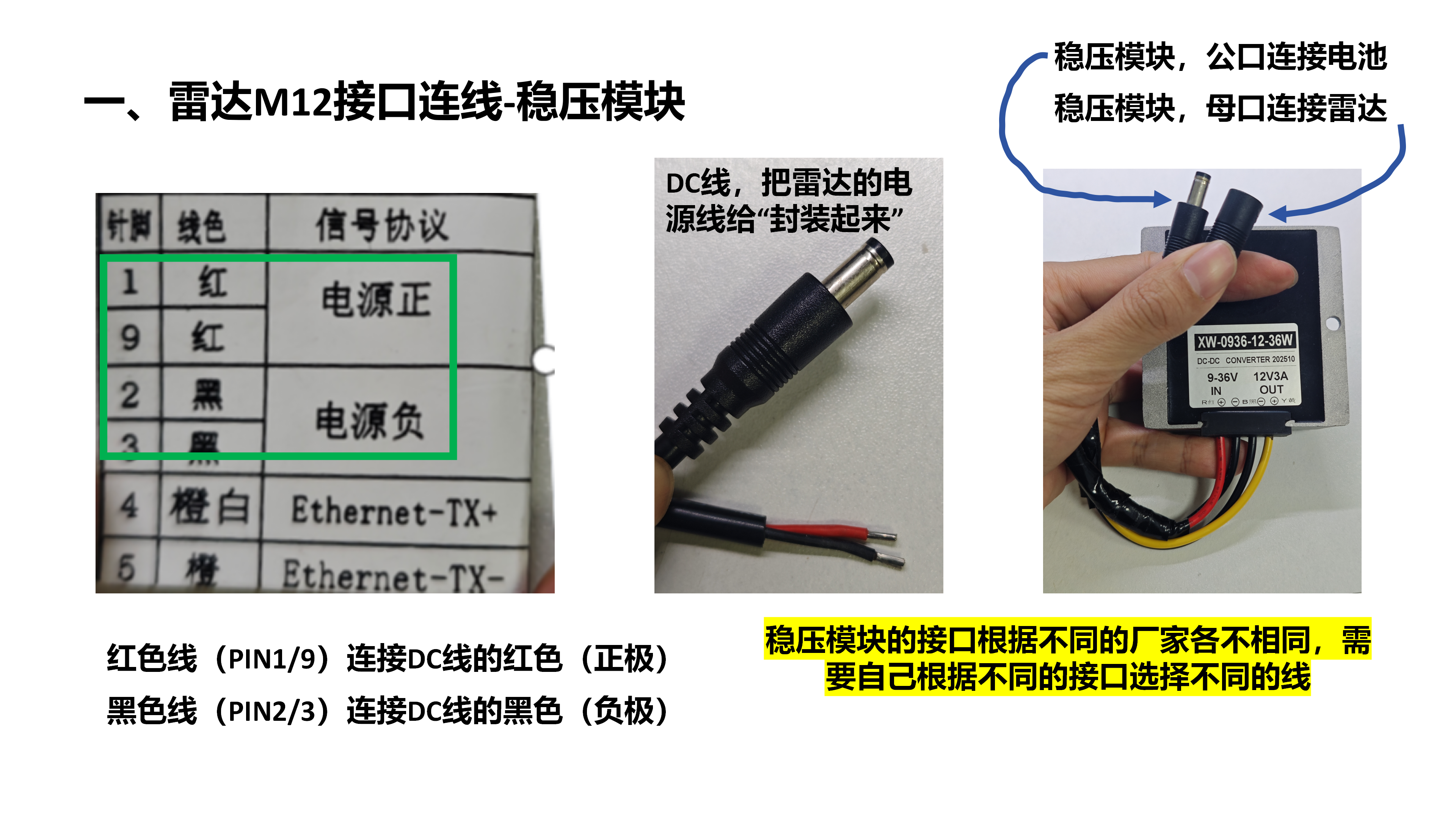
一、硬件同步器制作过程
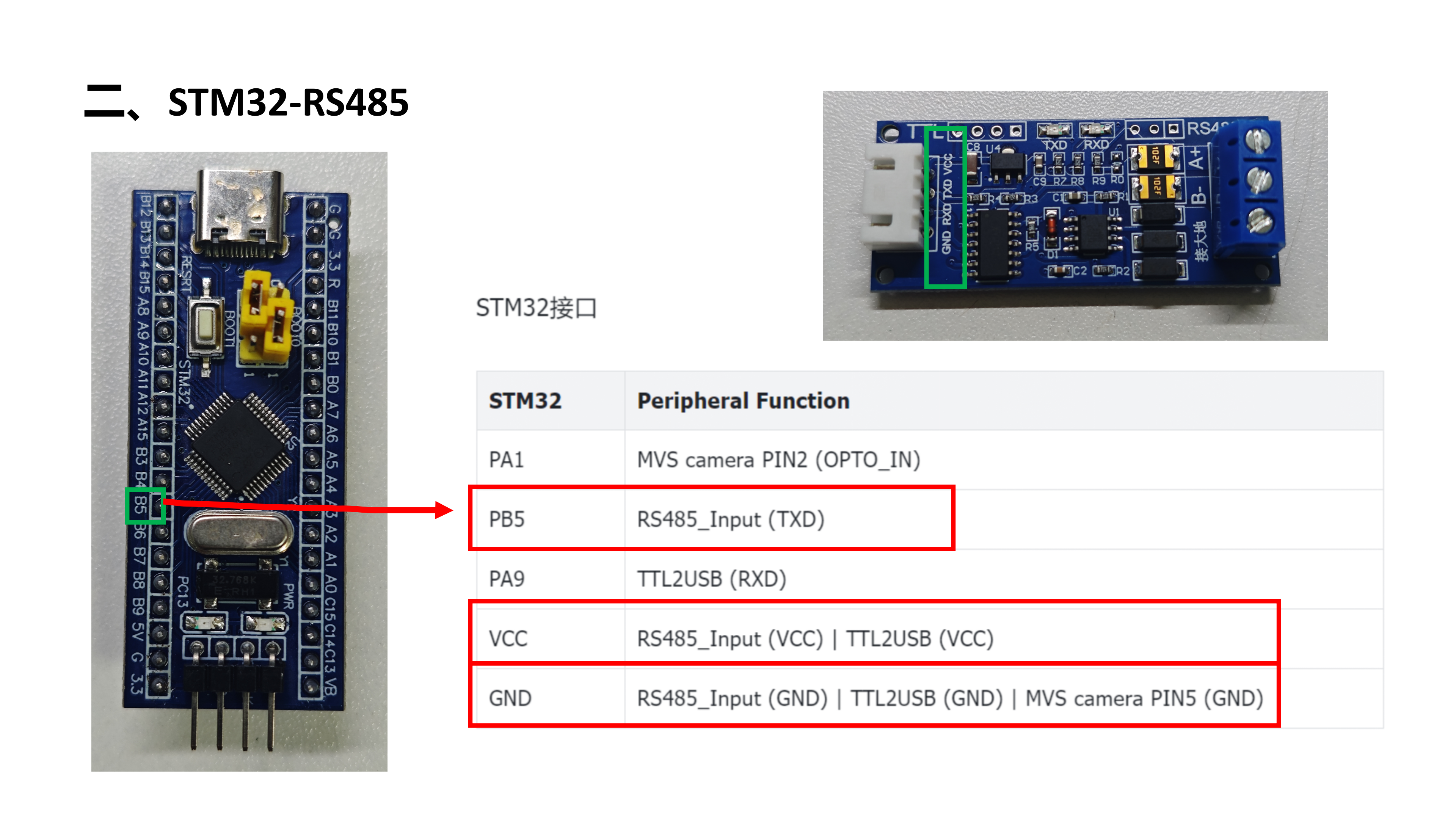
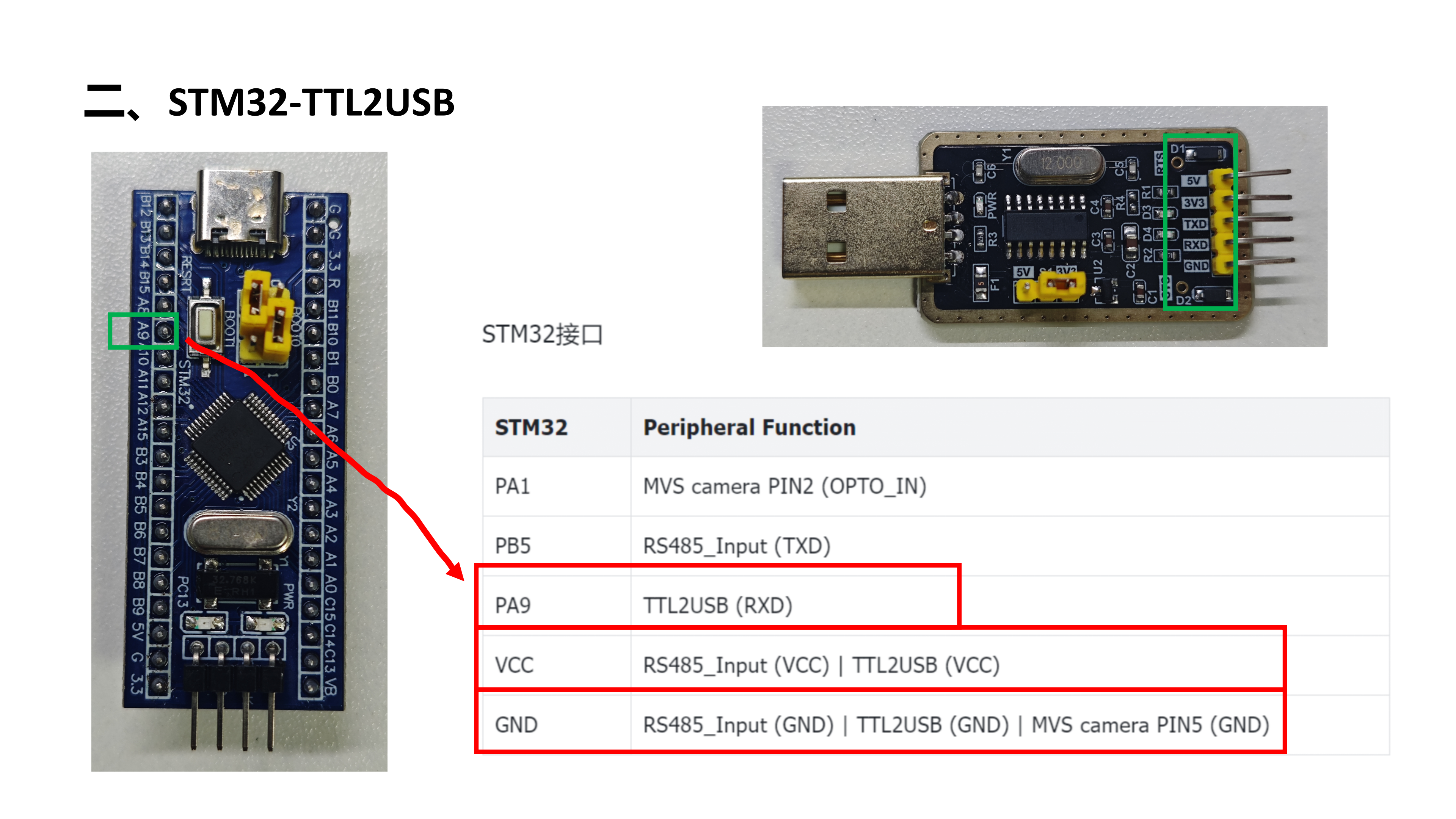
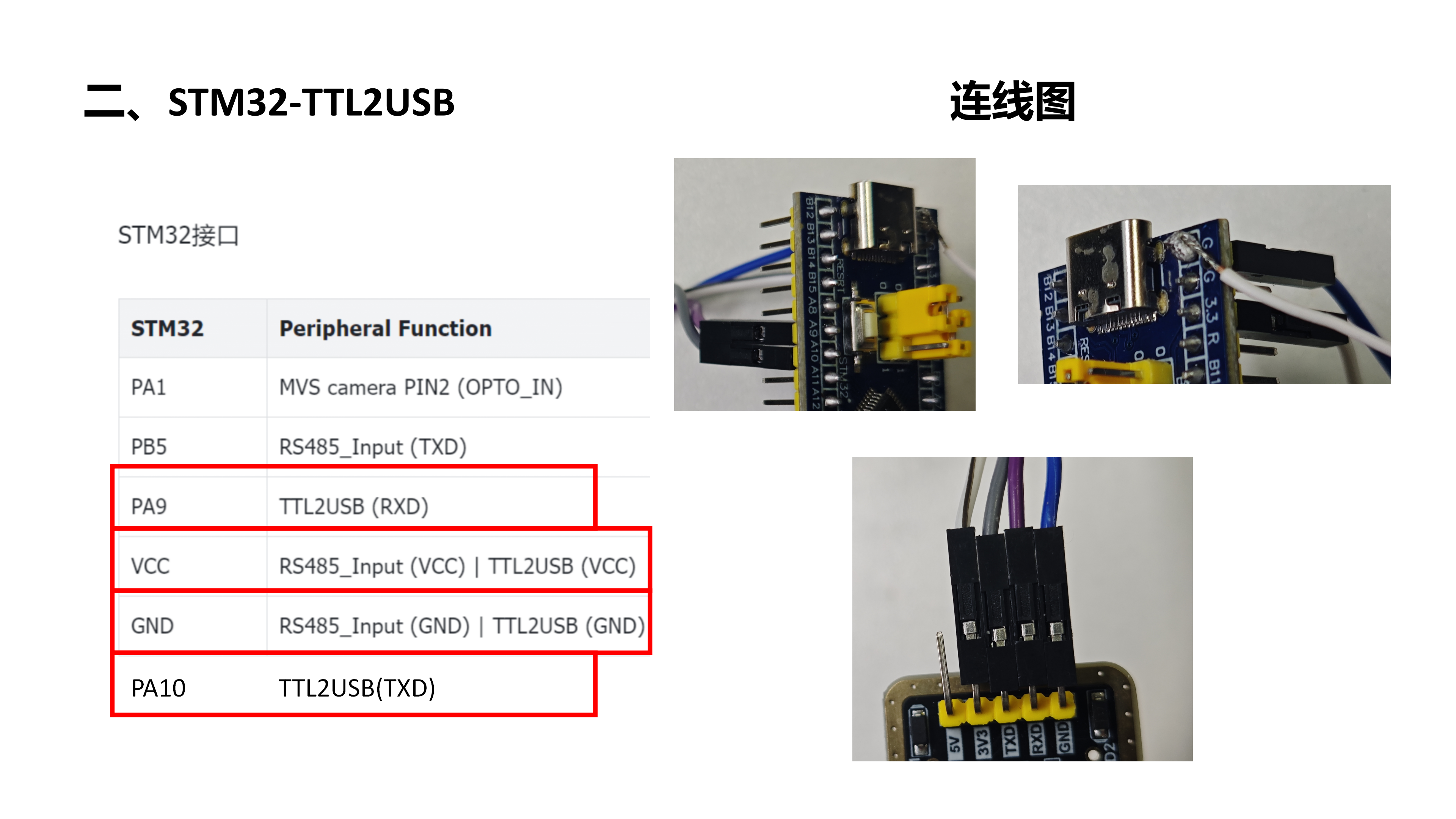
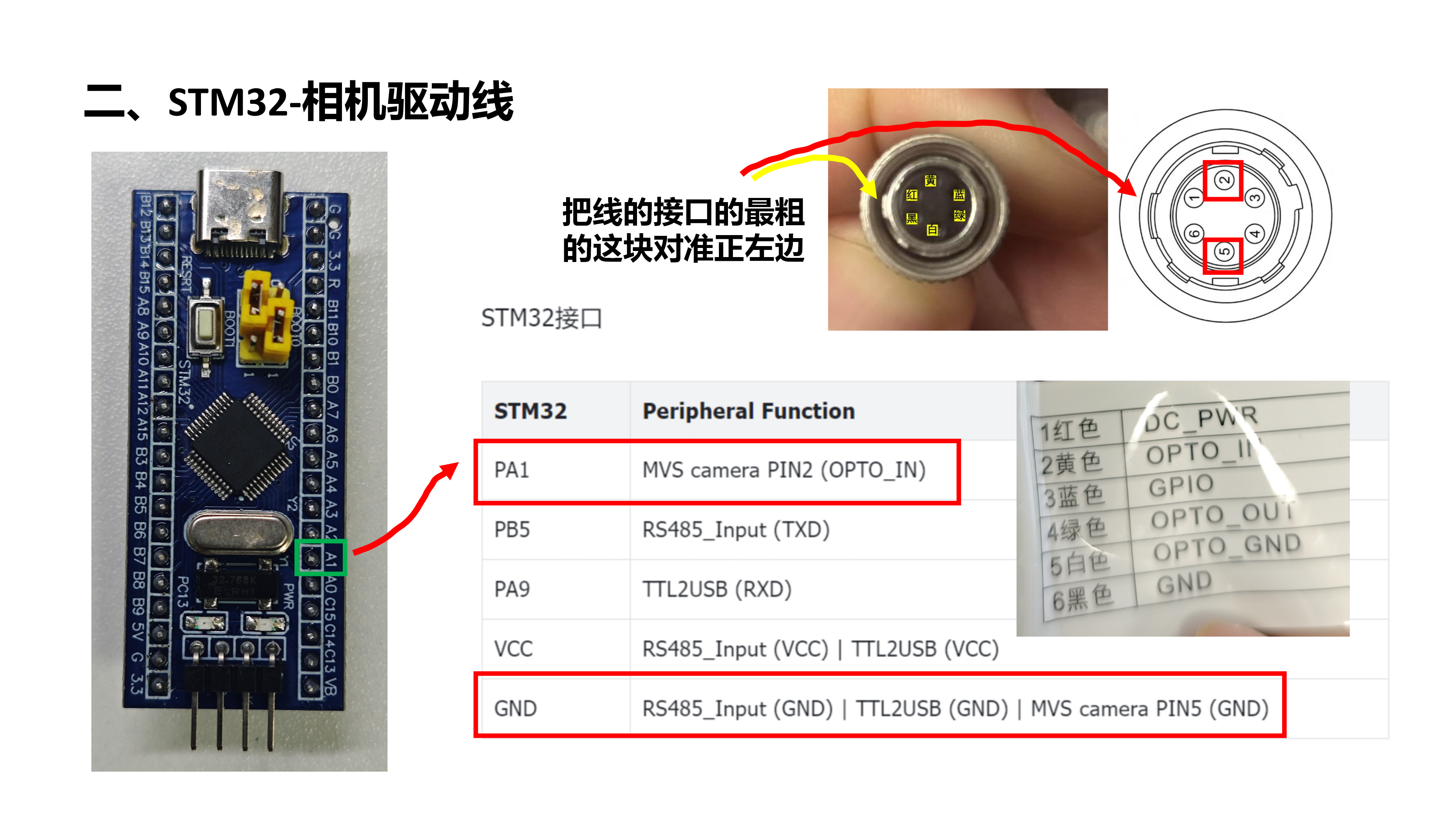
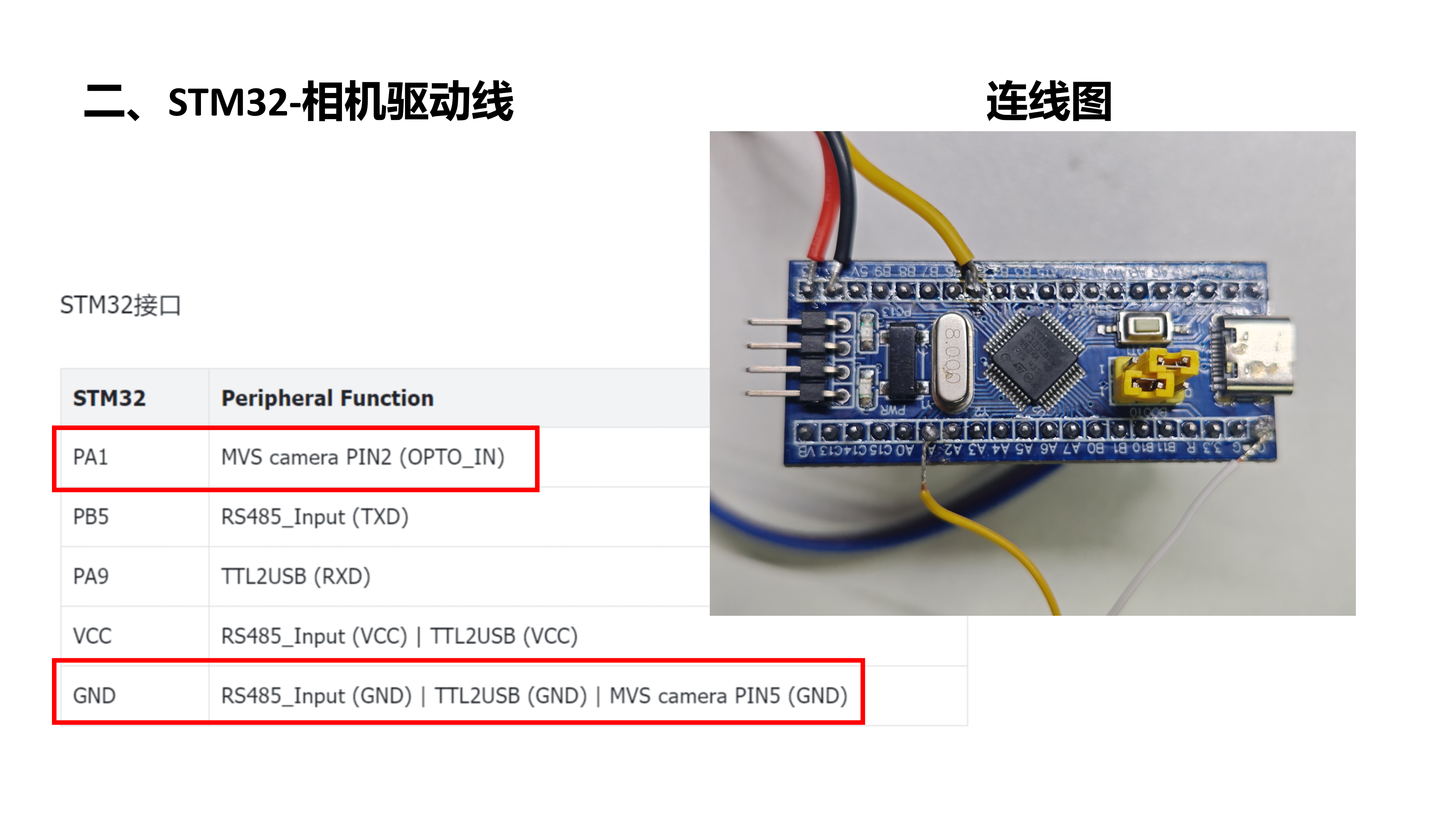
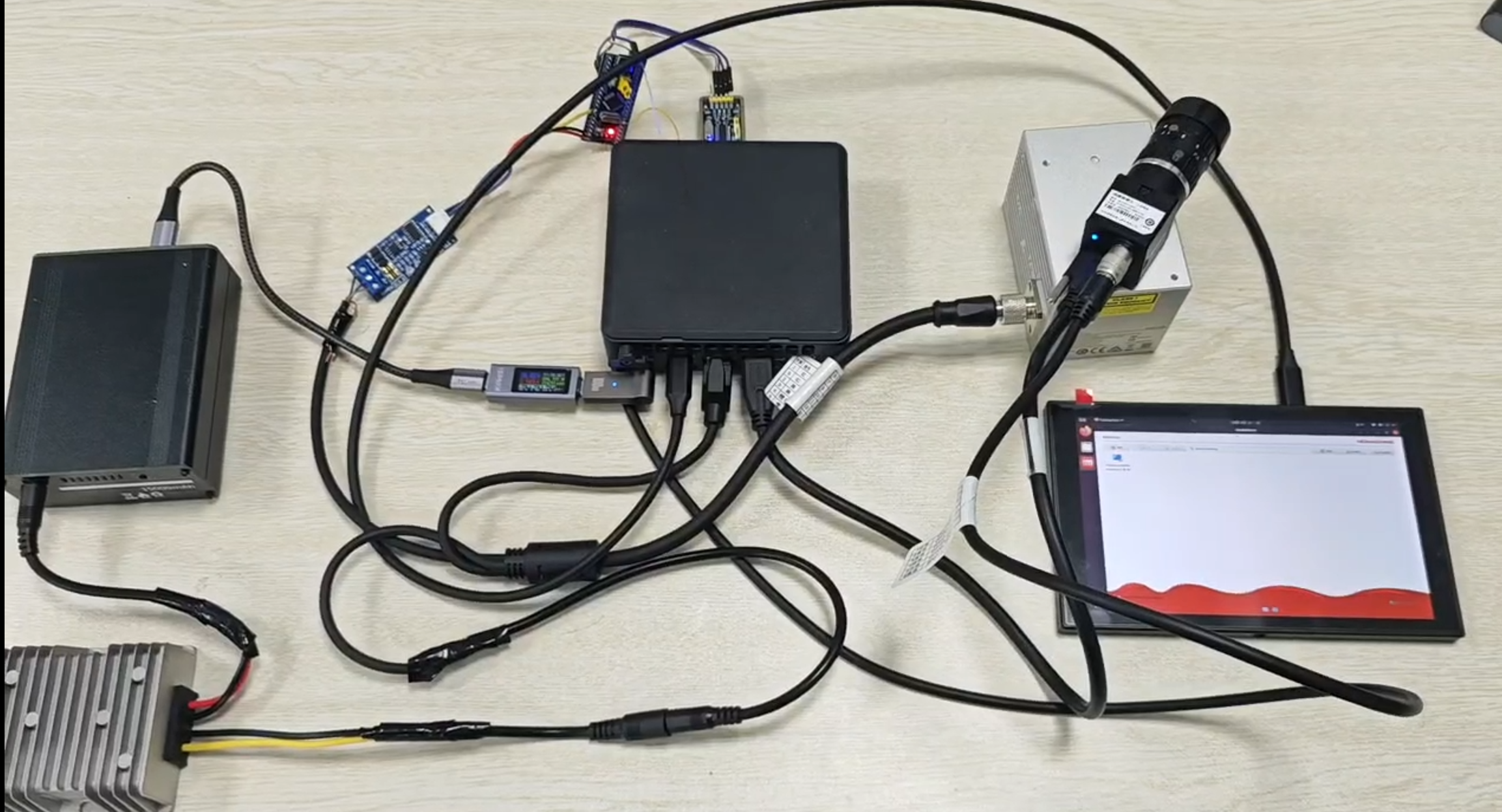
二、硬件驱动
1. 安装海康威视驱动
在海康的官网中安装对应的客户端:https://www.hikrobotics.com/cn/machinevision/service/download/?module=0 这一步主要是为了安装海康相关的环境,可以运行以下MVS软件查看。
cd /opt/MVS/bin
export LD_LIBRARY_PATH=/opt/MVS/bin/:$LD_LIBRARY_PATH
./MVS
./MVS.sh # 或者
2. LIVOX-SDK
AVIA 需要安装 LIVOX-SDK
MID360 则对应 LIVOX-SDK2
git clone https://github.com/Livox-SDK/Livox-SDK.git
cd Livox-SDK
cd build && cmake ..
make
sudo make install
3. 下载ROS驱动
https://github.com/xuankuzcr/LIV_handhold 将相机和雷达的驱动移动到工作空间的src下,之后进行编译:
catkin_make
如果是MID360:livox_ros_driver2可以被编译为ros1和ros2两个版本,默认ROS2需要指定ROS1
catkin_make -DROS_EDITION=ROS1
4. 修改雷达配置文件
首先要修改有线连接的IP地址
然后修改雷达序列号,路径为:src/livox_ros_driver/config/livox_lidar_config.json
    "lidar_config": [
        {
            // 修改这个地方为你雷达后的序列号
            "broadcast_code": "3JEDK3U0014C561",
            "enable_connect": false,
            "return_mode": 0,
            "coordinate": 0,
            "imu_rate": 0,
            "extrinsic_parameter_source": 0,
            "enable_high_sensitivity": false
        },
5. 修改相机的配置文件
路径为:src/mvs_ros_driver/config/left_camera_trigger.yaml
PixelFormat: 0 # 0: RGB8, 1: BayerRG8, 2: BayerRG12Packed, 3: BayerGB12Packed, 4: BayerGB8
这里默认为是这样的,但是用了相机MV-CU013-A0UC,需要把PixelFormat改为4才能运行
6. 启动
编译完成后,我们分别启动雷达和相机 启动雷达前记得给USB权限,否则无法读写:在终端里输入查看当前有哪些端口,然后在src/livox_ros_driver/config/livox_lidar_config.json将端口修改为对应的名称。在启动前给端口加上读写的权限
ls /dev/ttyUSB* /dev/ttyACM*
sudo chmod 777 /dev/ttyUSB0
roslaunch livox_ros_driver livox_lidar_msg.launch
启动相机
roslaunch mvs_ros_driver mvs_camera_trigger.launch
录制bag包
rosbag record /livox/lidar /livox/imu left_camera/image
或者也可以直接启动了:
roslaunch fast_livo mapping_avia.launch